Configuration de l'application
Nous allons vous guider à travers les paramètres essentiels requis pour configurer et personnaliser vos applications. Une configuration correcte est cruciale pour un déploiement réussi de nos capteurs. Veuillez noter qu'après la mise à jour de la configuration, un court délai peut être nécessaire avant l'application des modifications.
VizioPark
Voici les étapes essentielles pour configurer VizioPark afin de surveiller la disponibilité des parkings en temps réel.
1. Placer les places de parking
Allez sur la page du capteur et cliquez sur l'onglet Annotation.
Annotez chaque place en sélectionnant l'instrument Parking spot dans les Outils de dessin, puis cliquez sur l'image pour placer la place à la position désirée.
2. Spécifier les noms
Assignez chaque place à sa zone de stationnement correspondante. Vous pouvez soit modifier le nom de la place dans le tableau Annotations en bas à droite, soit sélectionner la place et configurer son nom dans le panneau de détails en haut à droite.
3. Appliquer les modifications
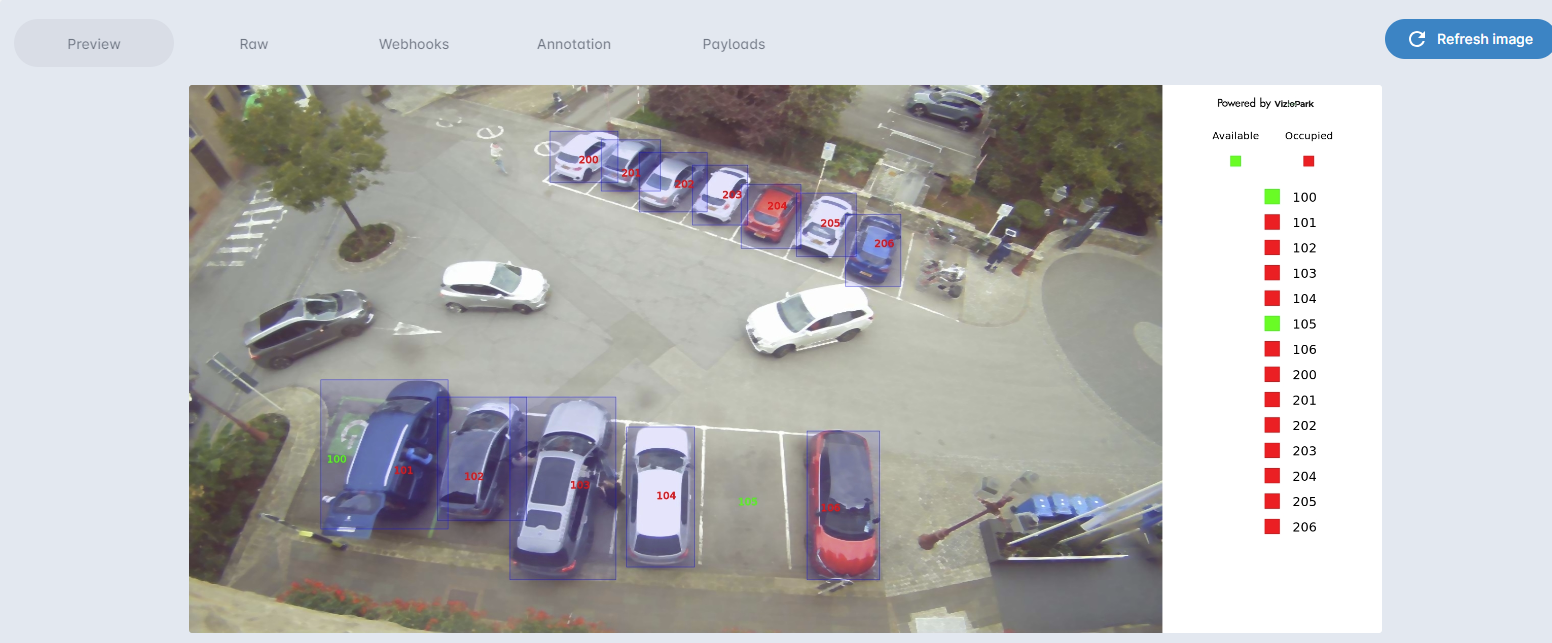
Une fois la configuration terminée, cliquez sur Apply changes, puis passez à l'onglet Preview. Attendez 10 secondes avant de cliquer sur Refresh image. L'image affichée correspond à l'état actuel des places de parking où les places occupées sont marquées en rouge et les places disponibles en vert. Vous pouvez voir l'état directement dans l'image avec un cadre autour du véhicule qui a activé la place, ou sur l'onglet de droite en utilisant les étiquettes associées aux places.
Outils supplémentaires
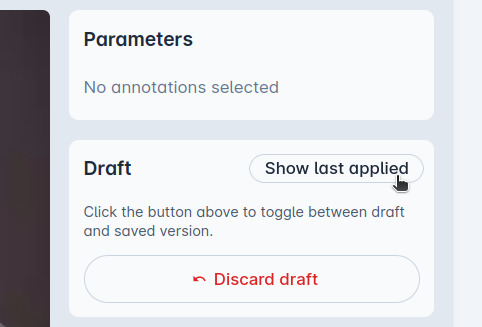
Comparer la version en cours et celle appliquée
L'outil d'annotation sauvegarde temporairement les modifications non enregistrées (mode brouillon). Vous pouvez soit revenir à la dernière version sauvegardée pendant un court moment via Show last applied, soit supprimer complètement ce brouillon. La configuration est stockée localement dans votre navigateur jusqu'à ce que vous cliquiez sur Apply changes ou effaciez le brouillon.
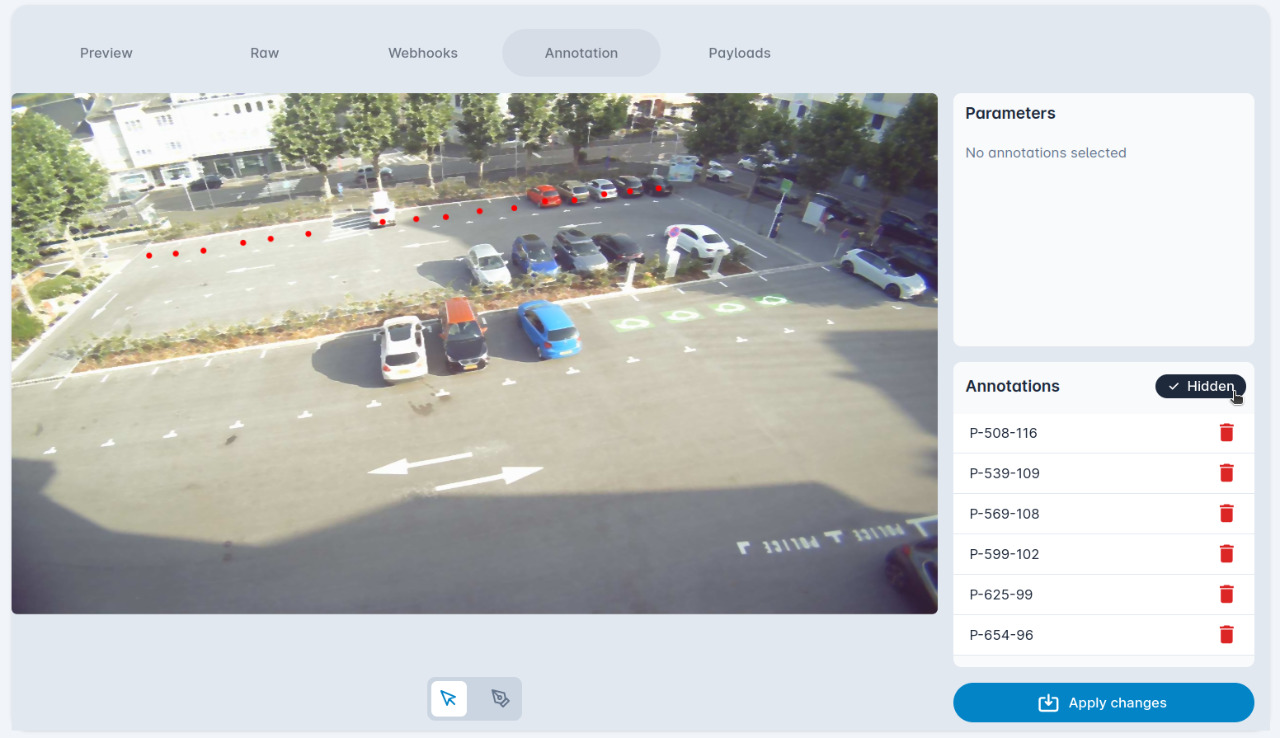
Masquer les étiquettes pour organiser les parkings denses
Pour simplifier la gestion des parkings denses, vous pouvez également utiliser le bouton Hide labels pour supprimer temporairement toutes les zones de texte de la vue.
Utiliser l'autocomplétion des noms de places pour accélérer le processus
Pour une meilleure expérience, placez d'abord toutes les places dans l'ordre désiré, puis modifiez tous les noms dans la vue du tableau.
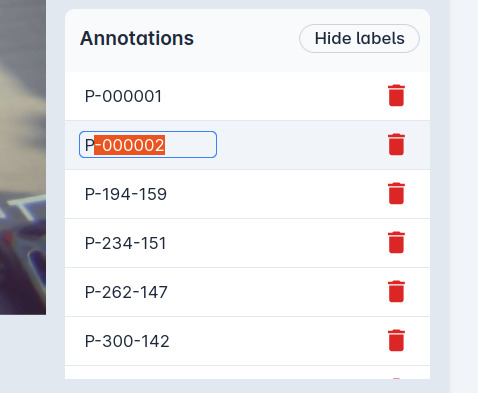
Pour les grands parkings, la plupart du temps des noms tels que '10001', 'P-1' ou 'P-000001' sont utilisés. Après avoir placé les places et tapé votre format dans la ligne de saisie, cliquez sur Enter pour passer à l'édition de la ligne suivante. Si les noms sont consécutifs, vous verrez des suggestions pour le nom suivant. Pour accepter, cliquez sur Enter, Tab ou laissez tel quel. Pour rejeter, il suffit de continuer à taper ou de cliquer sur Backspace.
VizioCount
La fonctionnalité de comptage par zone et par barrière vous permet de surveiller les entrées et les sorties à travers une barrière/ligne ou de compter la présence d'individus ou d'objets dans une zone. Cette application fournit des données précises et en temps réel et est configurée comme suit :
Par Zone
Dans l'onglet Annotation, sélectionnez l'outil Polygon en bas de l'écran. Dessinez ensuite votre polygone sur l'image pour définir la zone d'intérêt.
Assurez-vous que la zone sélectionnée peut contenir la forme complète d'une personne ou d'un véhicule pour un comptage précis.
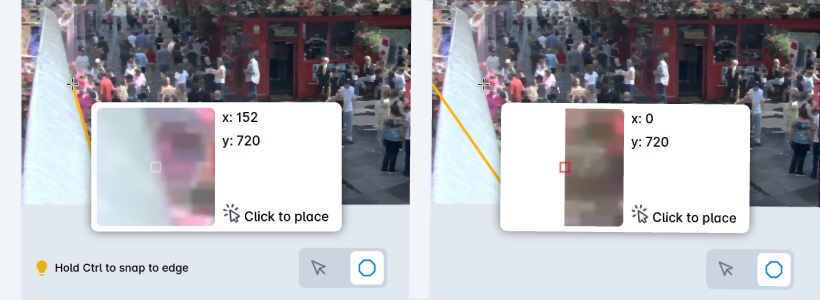
Parfois, placer des points précisément sur les bords est important pour une définition précise de la zone. Pour ce faire, vous pouvez maintenir Ctrl enfoncé et cliquer près du bord désiré pour ajouter un nouveau sommet. La zone zoomée et l'aperçu de ligne sont mis à jour en temps réel. Cliquez ensuite sur l'image pour placer le nouveau point.
Édition
Pour modifier le polygone s'il ne couvre pas la zone que vous souhaitez surveiller, vous pouvez le sélectionner puis faire glisser les sommets vers la position désirée.
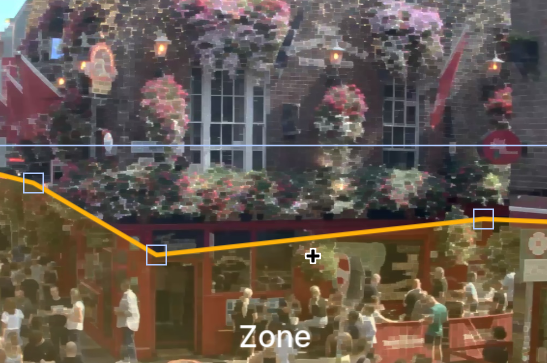
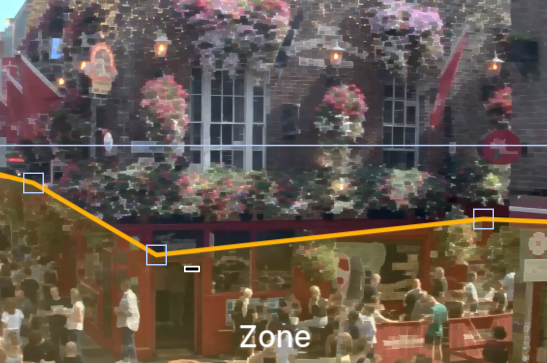
L'ajout et la suppression de sommets sont également possibles : maintenez Ctrl enfoncé et cliquez près du bord désiré pour ajouter un nouveau sommet, ou cliquez près d'un sommet existant pour le supprimer. Le retour visuel est fourni par le curseur en forme de plus ou de moins.
| Ajouter un sommet | Supprimer un sommet |
|---|---|
 |  |
Finalisation de la configuration
Pour changer l'étiquette et la couleur de la zone, sélectionnez l'annotation. Les paramètres sont affichés dans le panneau de droite.
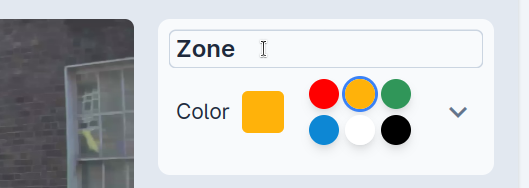
Une fois le dessin de tous vos polygones terminé, cliquez sur Apply changes.
Par Barrière
Cette application compte les objets traversant une ligne virtuelle dans une direction spécifiée. Elle est idéale pour surveiller les points d'entrée/sortie, le flux de trafic ou toute détection de traversée linéaire.
Sélectionnez l'outil Line dans l'onglet Annotation, puis cliquez sur les points de début et de fin de la ligne.
Pour un comptage précis, assurez-vous que l'objet entier soit visible avant, pendant et après la traversée de la ligne. Évitez de mettre en place des lignes de comptage autour de virages ou de courbes.
Ajustement et affinement
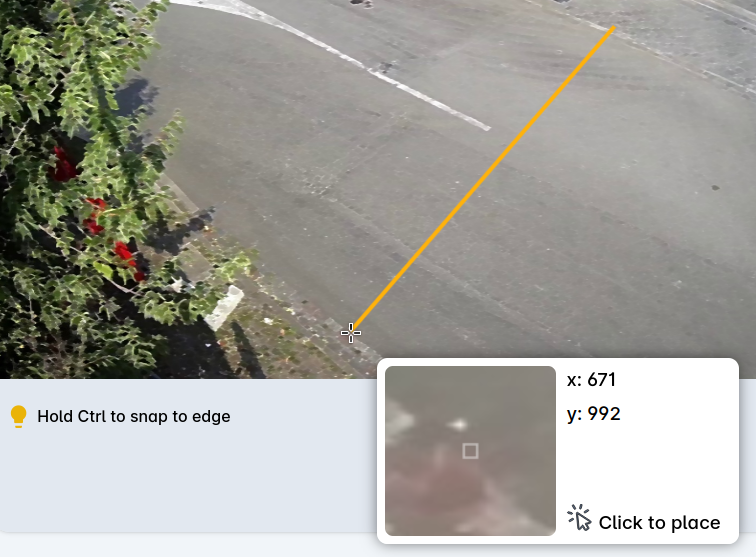
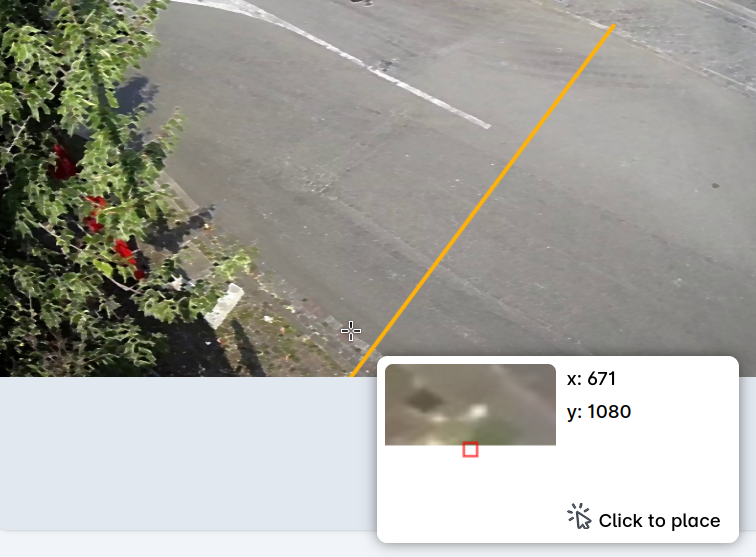
Pour un placement précis de la ligne, maintenez Ctrl enfoncé tout en cliquant près des bords pour ancrer la ligne aux limites ou aux coins.
| Dessiner une ligne | Dessiner une ligne + Ctrl |
|---|---|
 |  |
Pour modifier la position de la ligne, sélectionnez-la en cliquant sur son étiquette dans le panneau de droite, puis faites glisser les sommets vers l'emplacement désiré.
Pour de meilleurs résultats, assurez-vous que vos lignes de comptage soient perpendiculaires à la direction des objets et positionnées là où les objets les traverseront complètement. L'image de gauche montre un bon exemple de ligne de comptage, tandis que celle de droite n'en est pas un.
Options de configuration
Sélectionnez la ligne par son étiquette correspondante dans le panneau de droite pour accéder aux options de configuration. En plus des paramètres de nom et de couleur, vous pouvez également modifier :
- Coordonnées des points de début et de fin : Modifiez les coordonnées exactes en utilisant les touches fléchées haut/bas (+/- 1), ou maintenez Shift enfoncé pour des incréments plus rapides (+/- 10)
- Sélecteur de classes : Définissez les classes d'objets pour des exigences de comptage spécifiques. Par défaut, ces classes sont sélectionnées :
person,car,bicycle,motorcycle,bus,truck.
Comptage bidirectionnel
Pour compter les objets traversant la même ligne dans les deux sens :
- Dessinez votre ligne initiale
- Sélectionnez la ligne par son étiquette dans le panneau de droite
- Cliquez sur le bouton
Duplicate - Renommez la ligne dupliquée (par exemple, "Entrée" et "Sortie")
- Le système comptera maintenant les traversées dans les deux directions
Finalisation de la configuration
Une fois votre configuration terminée, cliquez sur Apply changes. Passez à l'onglet Preview et cliquez sur Refresh image pour voir l'aperçu mis à jour avec vos lignes de comptage.
VizioCrowd
Le processus d'annotation d'une zone pour VizioCrowd est similaire à celui de VizioCount Zone.
Une fois l'annotation terminée, vous pouvez prévisualiser l'image actuelle qui affiche le nombre de comptages à l'intérieur de la zone.
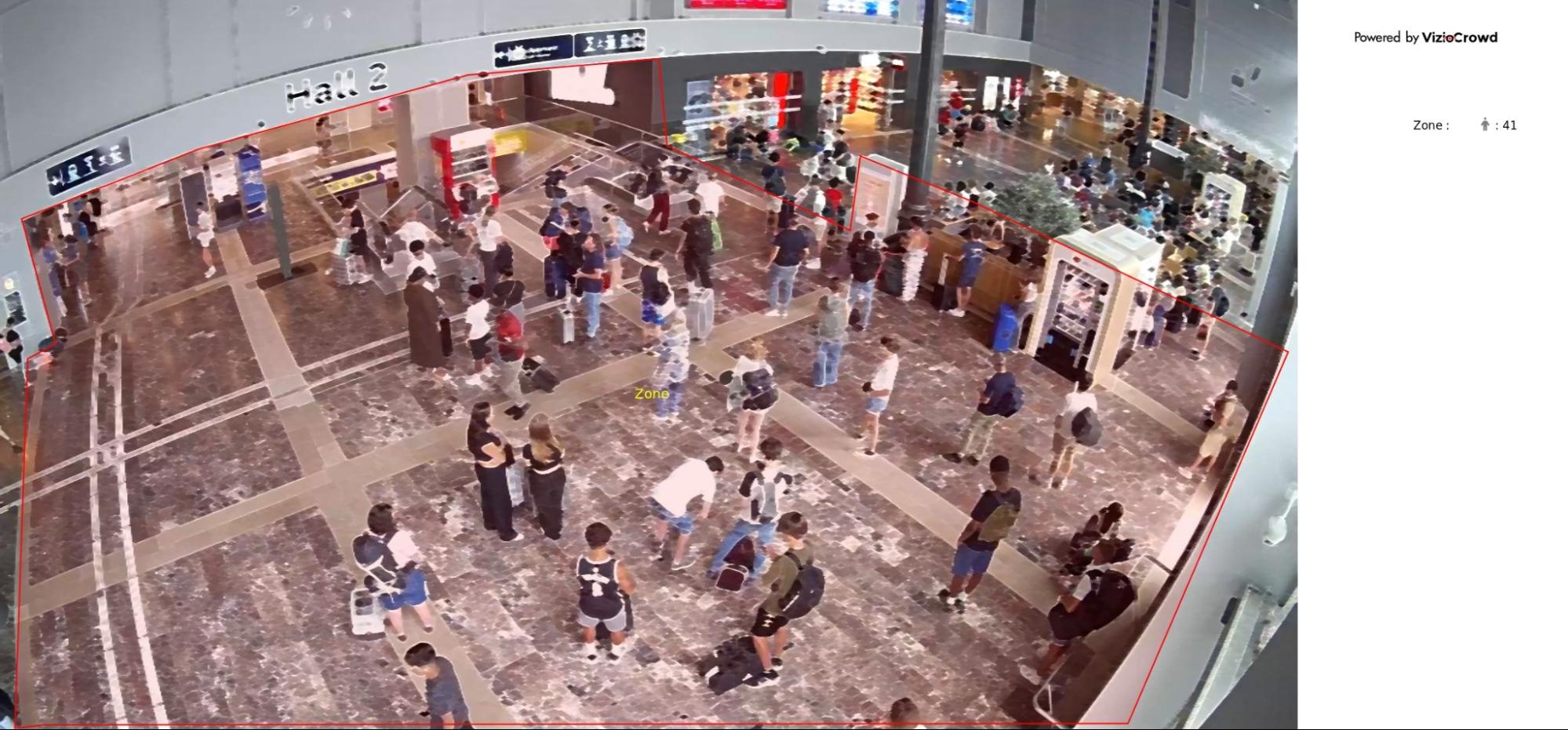
Il est important de dessiner le polygone dans une zone où la tête d'une personne est entièrement couverte pour assurer un comptage efficace et précis.