Gestion des capteurs
La plateforme intégrateur fournit tous les outils dont vous avez besoin pour configurer et gérer de manière autonome votre parc de capteurs. Ce guide vous guidera à travers les différentes fonctionnalités et vues disponibles pour vous aider à effectuer vos opérations quotidiennes de manière efficace.
Visualiser et vérifier votre parc
Pour afficher et gérer vos capteurs, accédez à la vue Device :
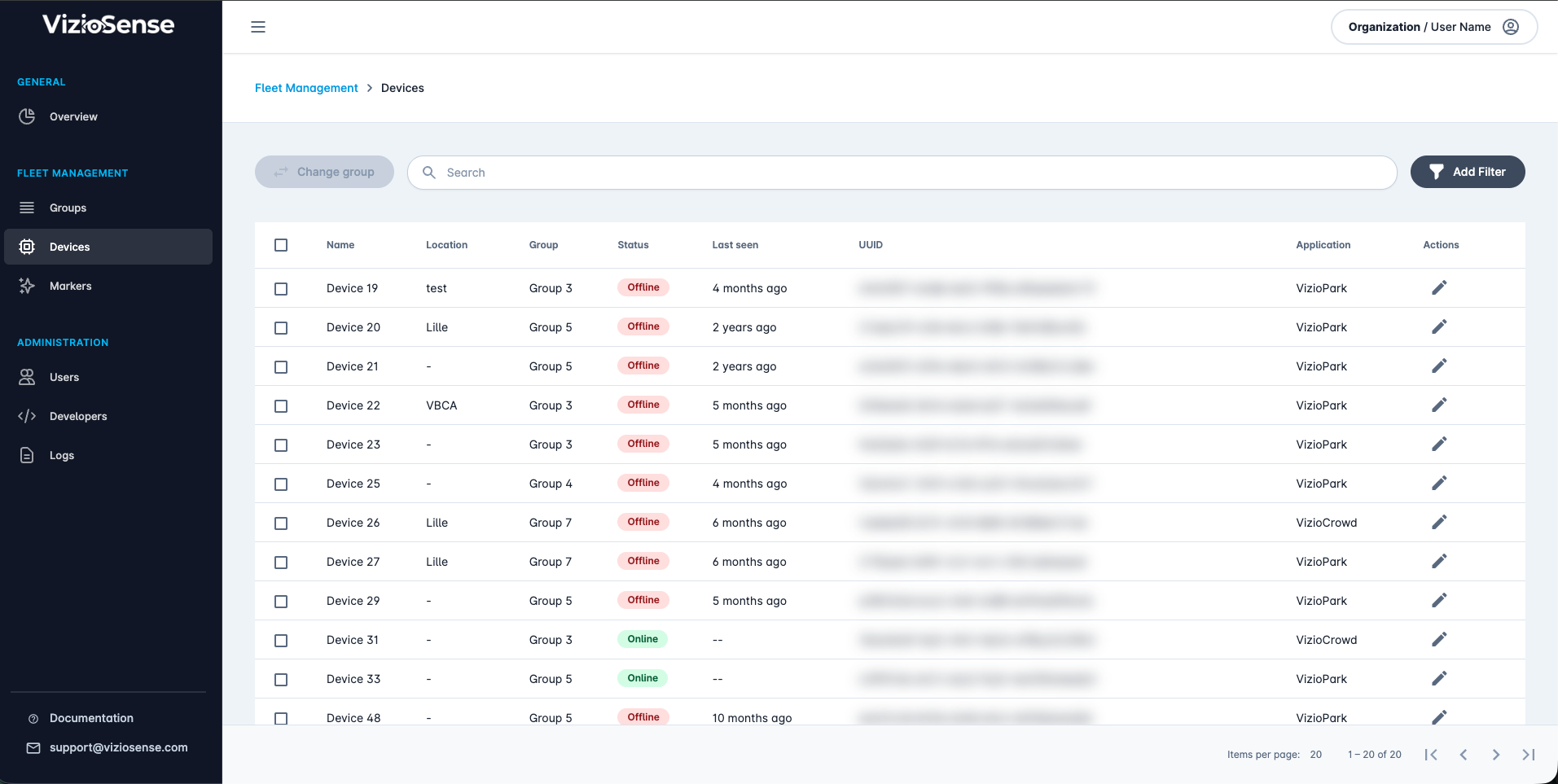
Champs de la liste des capteurs
Voici une description des champs disponibles dans le tableau de la liste des capteurs :
- Name : Nom défini par l'utilisateur pour le capteur. Ce nom vous permet d'identifier facilement chaque capteur.
- Emplacement : L'emplacement du capteur, défini par l'utilisateur. Ce champ est utile pour savoir où chaque capteur est physiquement installé.
- Groupe : Le groupe auquel appartient le capteur. Le regroupement de capteurs peut vous aider à les gérer plus efficacement. Voir la page Gestion des groupes pour plus d'informations.
- Statut : L'état actuel du capteur. Il peut être
OnlineouOffline. - Last Seen : La dernière fois qu'une image a été demandée au capteur. Cela vous aide à suivre l'activité et la connectivité du capteur.
- UUID : L'identifiant unique du capteur. Il est utile pour les références techniques et l'assistance.
- Application : L'application configurée sur le capteur. Elle indique l'application en cours d'exécution sur le capteur.
Modifier les informations sur le capteur
Pour modifier le nom et l'emplacement d'un capteur :
- Sélectionnez le capteur dans la liste.
- Cliquez sur le bouton
Actions. - Choisissez
Modifierdans le menu déroulant. - Apportez les modifications nécessaires et sauvegardez.
Demander une image anonymisée pour l'audit
Pour vérifier la dernière image d'un capteur, cliquez sur le capteur pour ouvrir sa vue détaillée :
Aperçu de l'image et de l'application
Cliquez sur l'onglet "Aperçu" pour accéder à l'aperçu de l'image et de l'application.
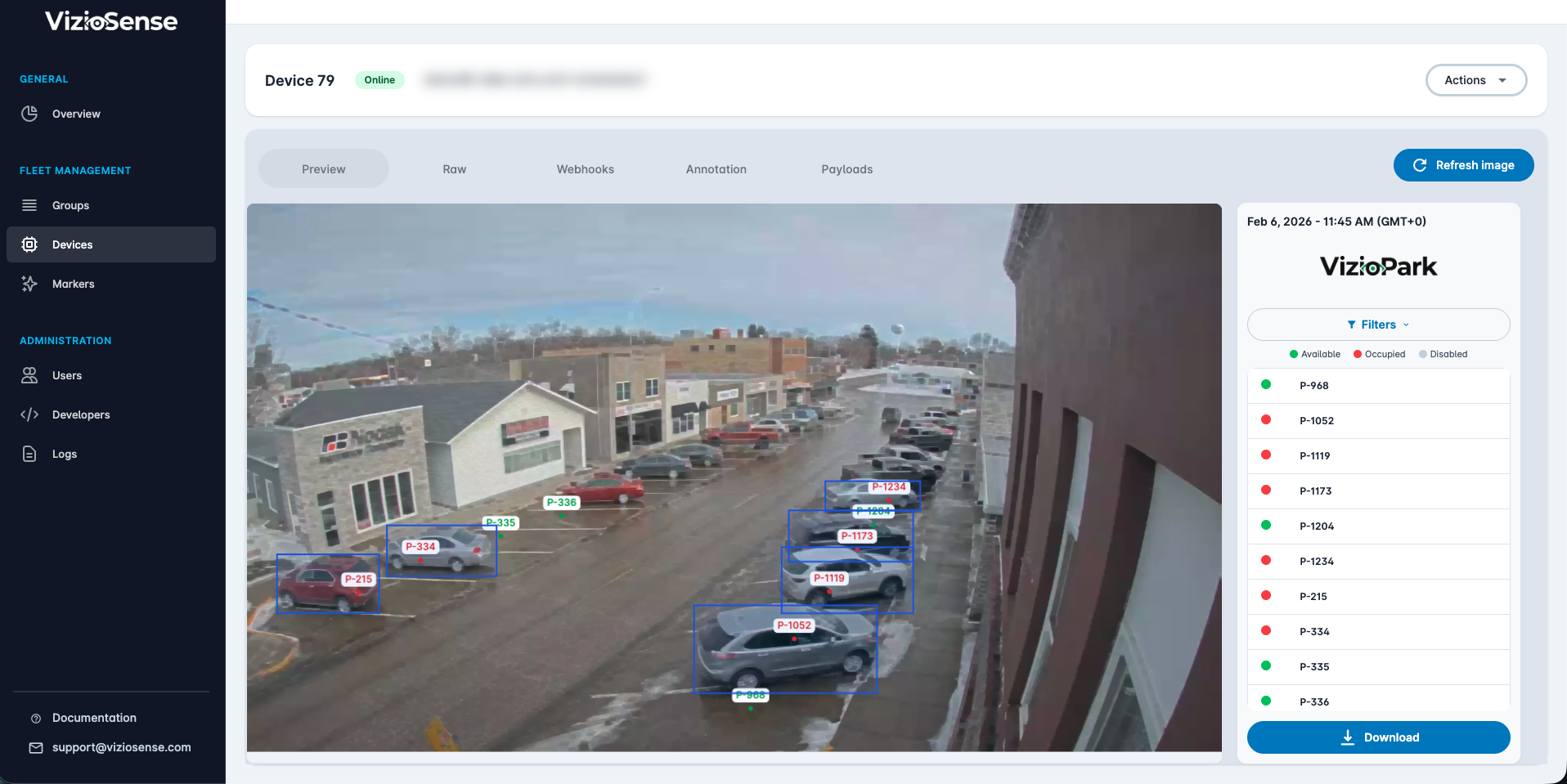
La page de prévisualisation affiche la dernière image demandée ainsi que les paramètres de l'application et l'état actuel de l'application dans la colonne de droite.
Aperçu brut
Cliquez sur l'onglet "Raw" pour obtenir un aperçu brut du flux du capteur.
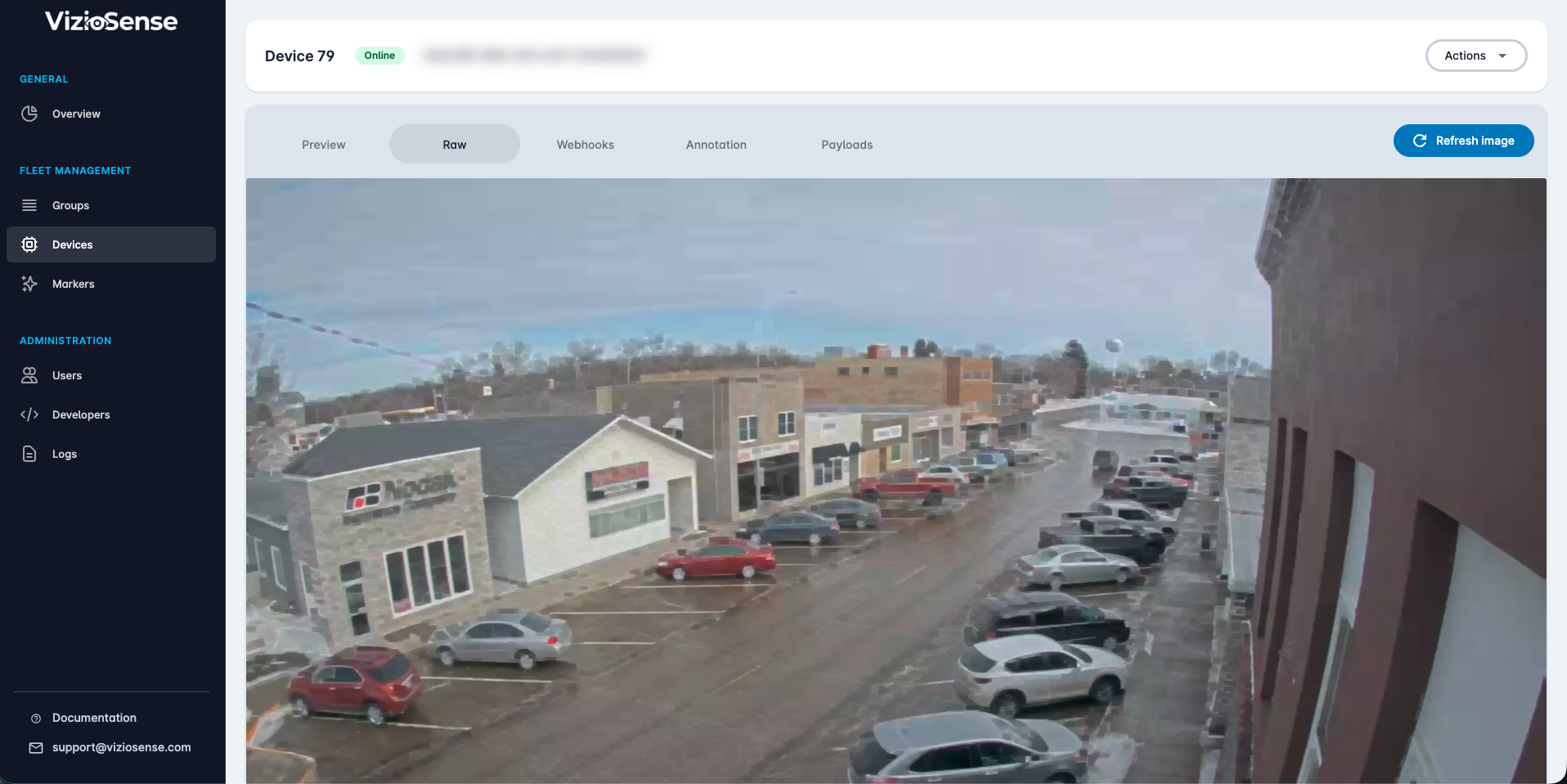
Configurez vos Webhooks
Les webhooks vous permettent de recevoir des données en temps réel de vos capteurs. Pour configurer les webhooks pour un capteur :
- Allez dans l'onglet
Webhooksdans la page de détails du capteur. - Suivez les instructions de la page de configuration des webhooks pour les étapes détaillées.
Modifier la configuration de votre capteur
L'onglet "Annotation" vous permet de modifier les paramètres de configuration de l'application sur votre capteur, y compris la création et la gestion des marqueurs :
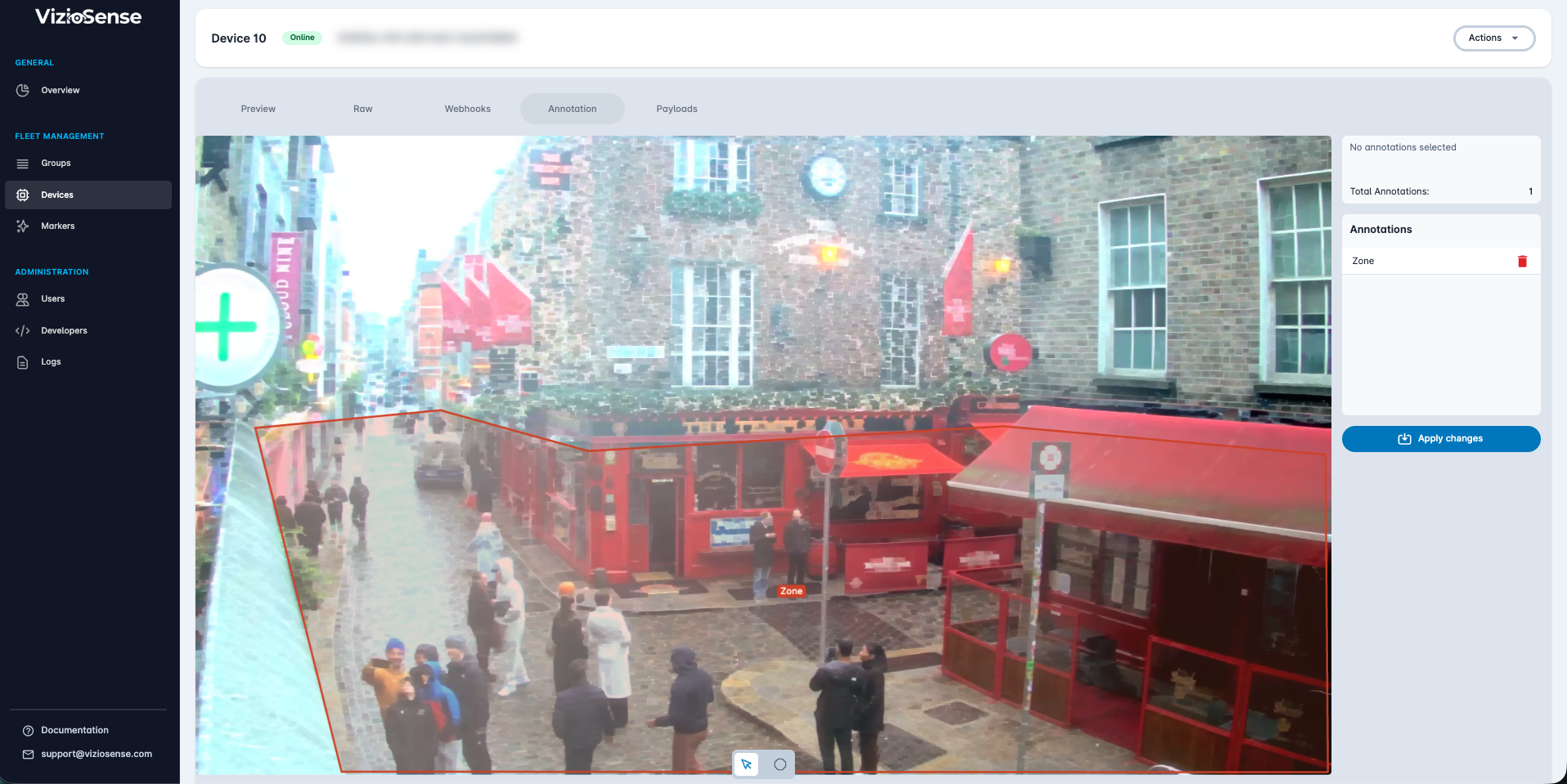
Pour des informations détaillées sur la gestion des marqueurs, consultez la page de Gestion des Marqueurs. Pour les détails de configuration des applications, reportez-vous à la page de Configuration des Applications.
Voir le dernier contenu de la charge utile
L'onglet Payloads vous permet de voir les derniers payloads envoyés par le capteur à vos webhooks. Ces informations sont utiles pour le débogage et la surveillance :
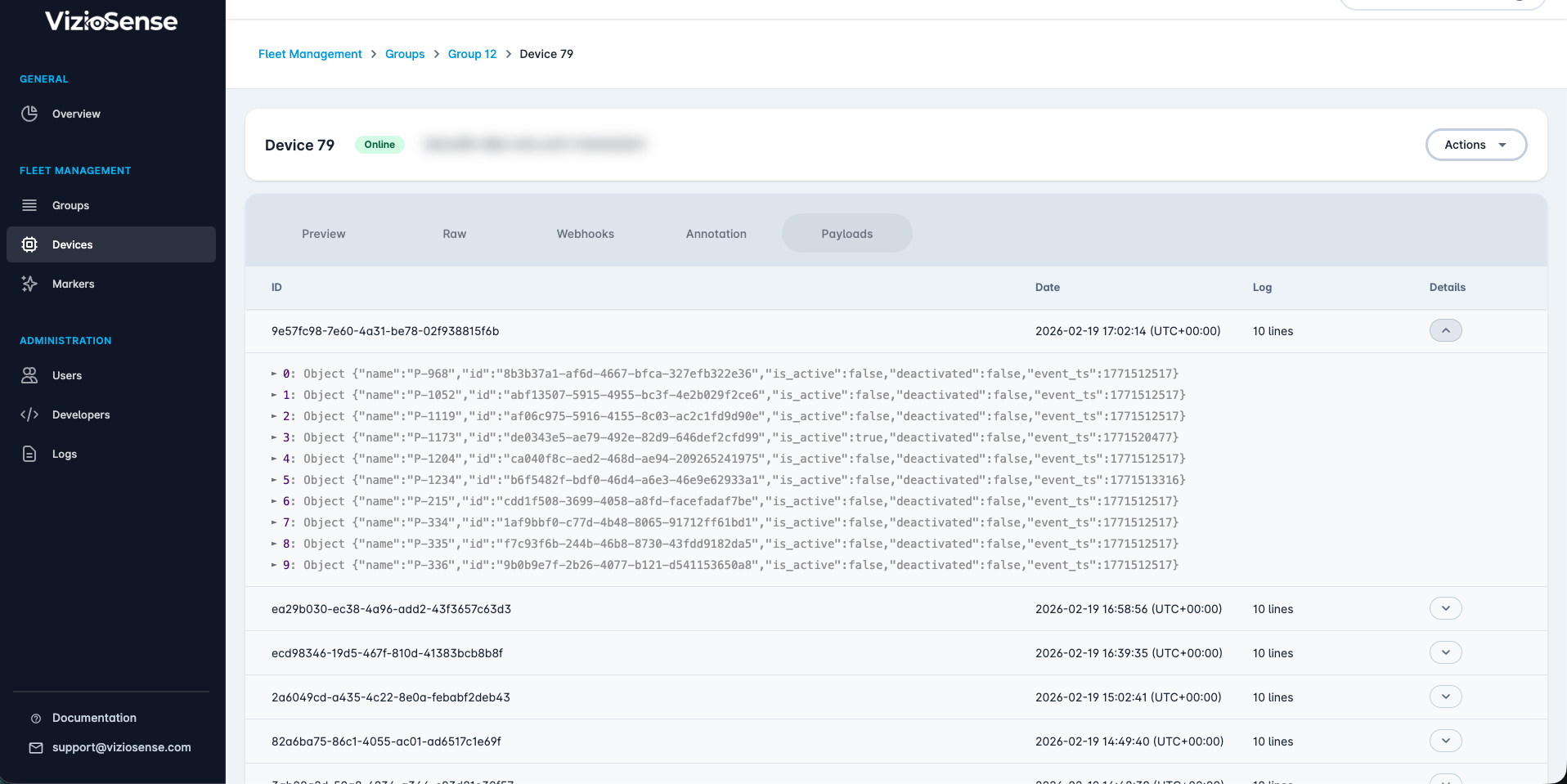
Pour une explication détaillée du contenu des payloads, consultez la page sur le format des payloads.