Surveillance de la batterie
Aperçu
La fonction de surveillance de la batterie vous permet de vous connecter aux batteries de Viziosense par Bluetooth et de surveiller leur état en temps réel. Cette fonction fournit des mesures complètes de la batterie, y compris la tension, le courant, la puissance, la température, les tensions individuelles des cellules, et plus encore.
Vous pouvez accéder à l'interface de surveillance de la batterie à l'adresse suivante http://192.168.12.1:8080/battery
Caractéristiques principales
- BLE Device Discovery : Recherche automatique des dispositifs de batterie BLE à proximité
- Appairage manuel : Saisissez manuellement l'adresse MAC de la batterie pour une connexion directe
- Surveillance en temps réel : Affichage des mesures de la batterie en temps réel, mises à jour toutes les 5 secondes
- Surveillance au niveau des cellules : surveillance des tensions individuelles des cellules et de l'état de l'équilibrage.
- Intégration MQTT : Publiez automatiquement les données de la batterie via MQTT.
- Pairage persistant : Reconnexion automatique aux batteries appariées au démarrage
Appairage d'une batterie
Il existe deux méthodes pour appairer une batterie : le Mode Scan automatique (recommandé) ou via le Mode manuel.
Méthode 1 : Mode Scan automatique (recommandé)
Il s'agit de la méthode la plus simple pour découvrir les appareils à piles à proximité et les appairer.
-
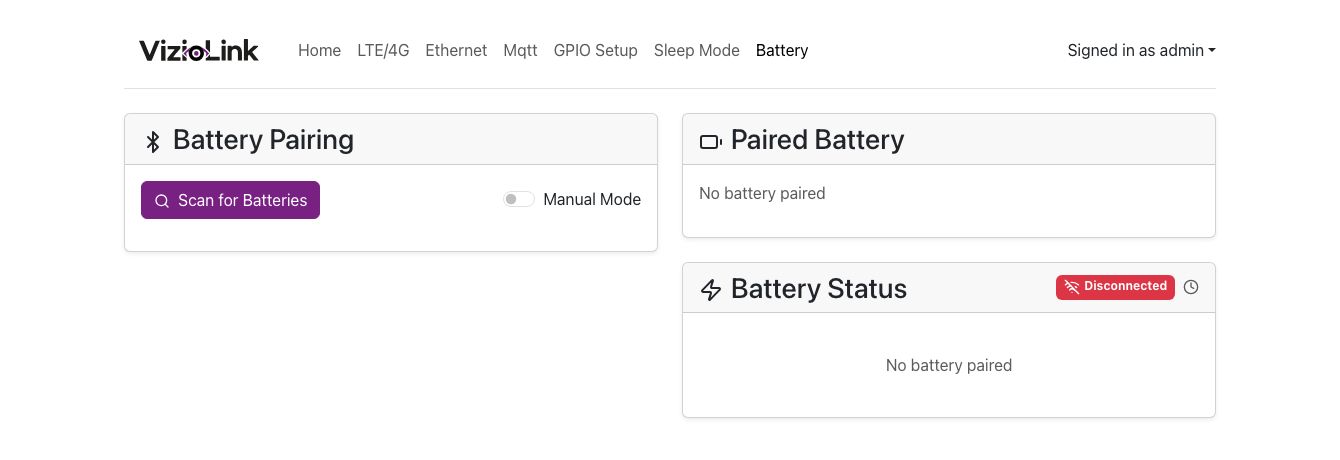
Naviguez jusqu'à la page de la batterie
- Accédez à
http://192.168.12.1:8080/batterydans votre navigateur web
- Accédez à
-
Recherche de batteries
- Cliquez sur le bouton "Scan for Batteries".
- Le système recherche les batteries BLE à proximité (cela peut prendre quelques secondes).
-
Afficher les batteries découvertes
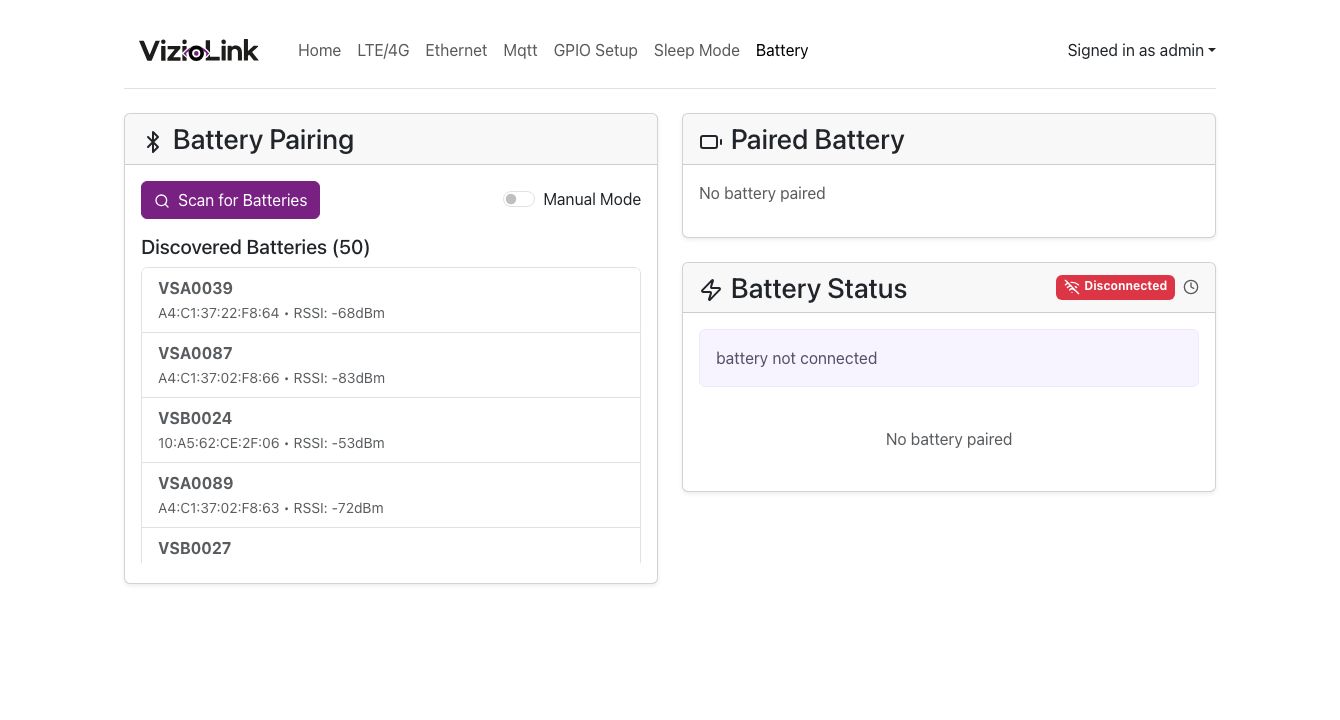
- Une fois le scan terminé, une liste des batteries découvertes s'affiche.
- Chaque batterie indique
- le nom de la batterie (ou "Unnamed Battery" si aucun nom n'est défini)
- Adresse MAC
- RSSI (puissance du signal en dBm)
- Informations sur le fabricant (si disponibles)
-
Sélectionner une batterie
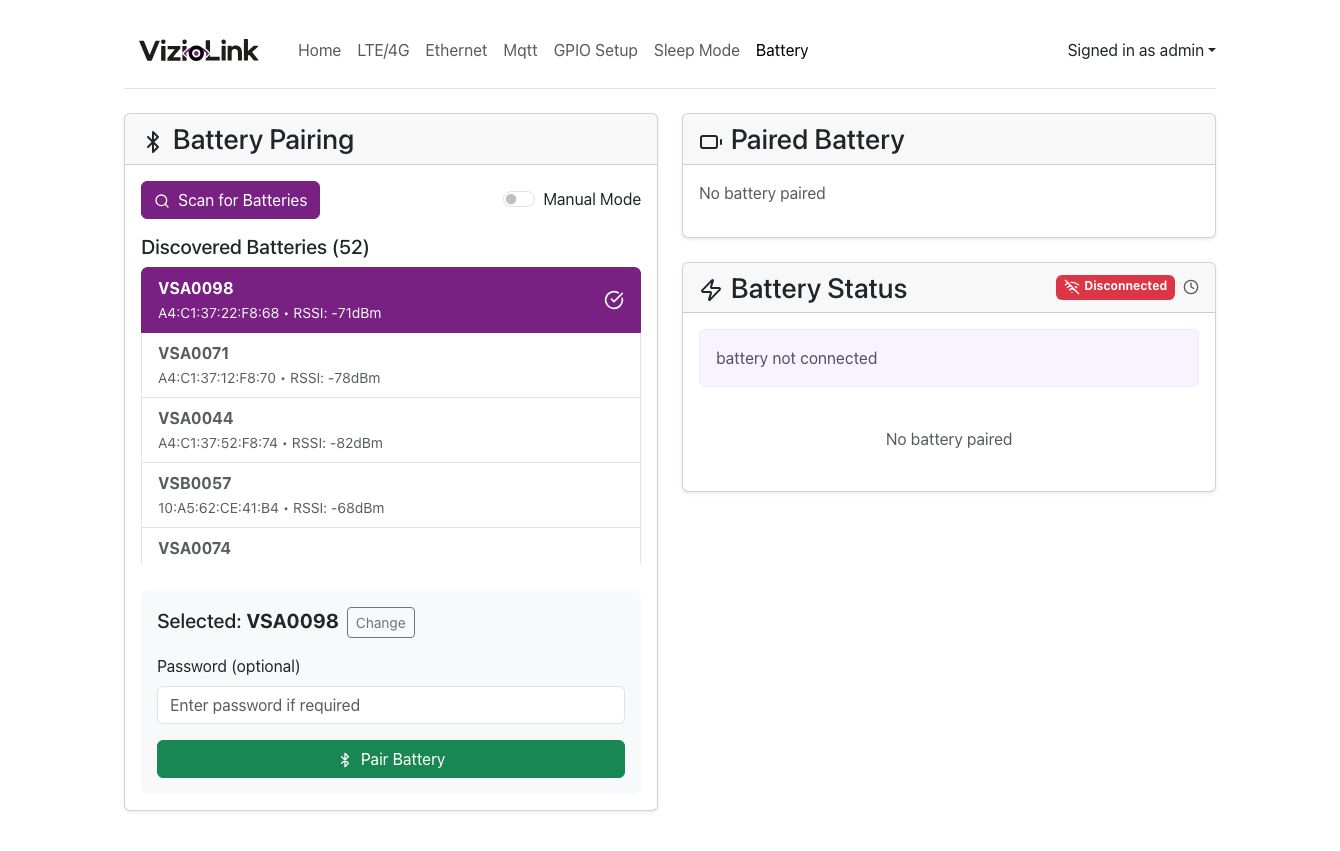
- Cliquez sur la batterie avec laquelle vous souhaitez effectuer un couplage
- La batterie sélectionnée sera mise en évidence par une coche.
-
Entrer le mot de passe (si nécessaire)
- Si votre batterie nécessite un mot de passe, saisissez-le dans le champ du mot de passe.
- Laissez le champ vide si aucun mot de passe n'est requis
-
Appairer la batterie
- Cliquez sur le bouton "Pair Battery".
- Attendez que le processus d'appairage soit terminé
- Un message de réussite s'affiche lorsque l'appairage est réussi.
Si aucune batterie n'apparaît après le scan, assurez-vous que la batterie se trouve dans la portée Bluetooth.
Méthode 2 : Mode manuel
Utilisez cette méthode si vous connaissez l'adresse MAC de la batterie ou si le scan automatique ne fonctionne pas.
-
Activer le mode manuel
- Activez le commutateur "Mode manuel " dans le coin supérieur droit de la carte d'appairage de batterie.
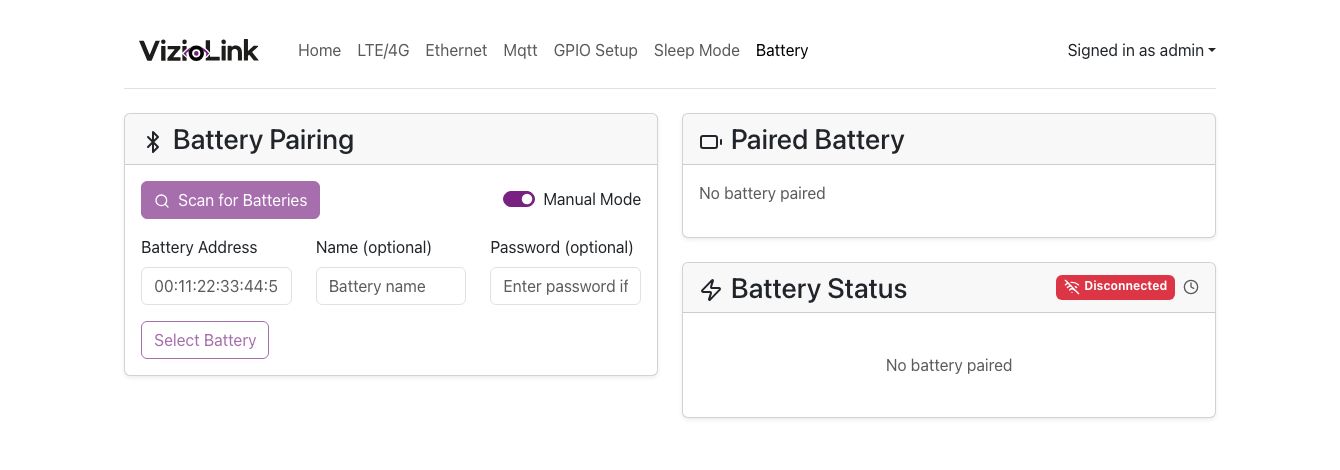
-
Entrez les informations sur la batterie
- Adresse de la batterie (obligatoire) : Entrez l'adresse MAC au format
00:11:22:33:44:55 - Nom (facultatif) : Entrez un nom convivial pour la batterie
- Mot de passe (optionnel) : Entrez le mot de passe de la batterie si nécessaire
- Adresse de la batterie (obligatoire) : Entrez l'adresse MAC au format
-
Sélectionner et appairer
- Cliquez sur "Select Battery " pour confirmer votre saisie.
- Cliquez sur "Pair Battery" pour lancer le processus d'appairage.
- Attendez la confirmation de la réussite.
L'adresse MAC de la batterie doit être au format : XX:XX:XX:XX:XX:XX où X est un chiffre hexadécimal (0-9, A-F).
Surveillance de l'état de la batterie
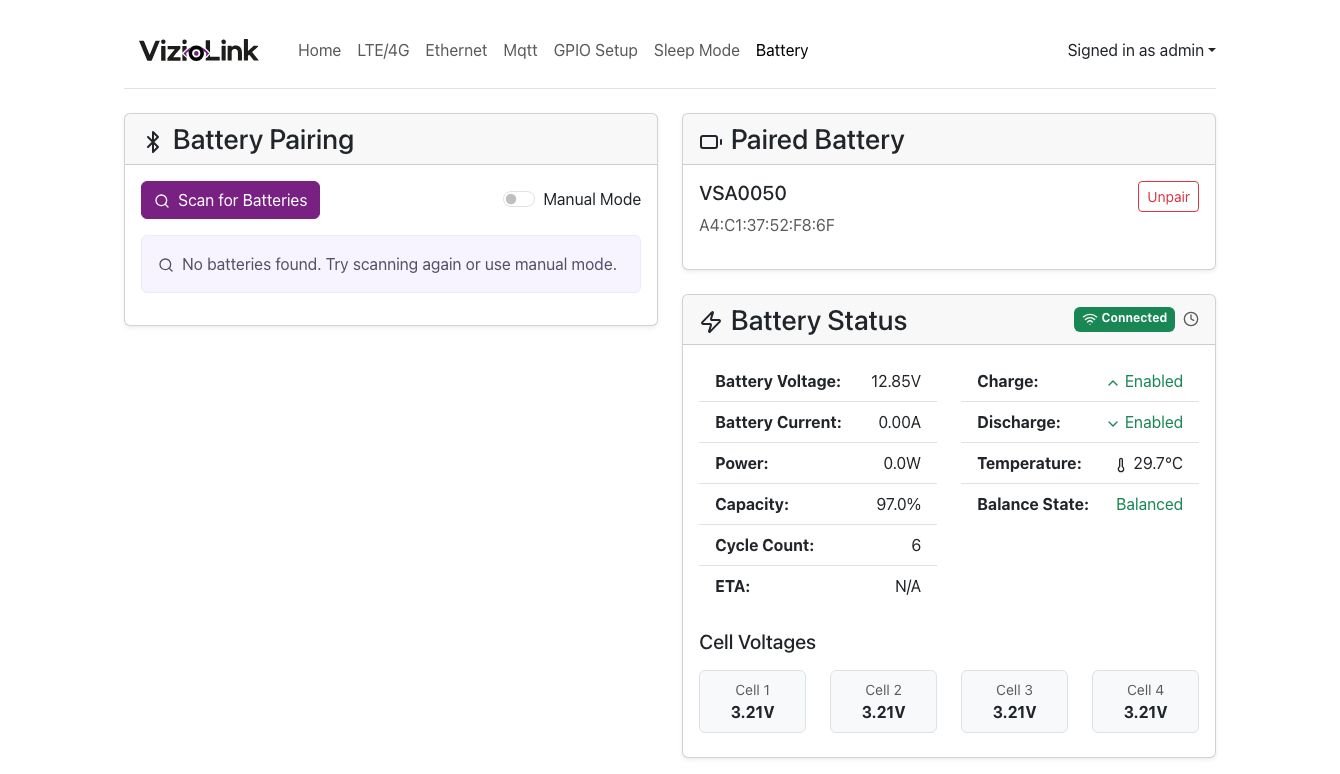
Une fois qu'une batterie est appariée et connectée, vous pouvez consulter des informations complètes sur l'état de la batterie en temps réel.
État de la connexion
L'en-tête de la carte État de la batterie affiche l'état actuel de la connexion :
- Connecté (badge vert) : La batterie est activement connectée et transmet des données
- Déconnectée (badge rouge) : La batterie est appairée mais n'est pas connectée.
Le système tente automatiquement de se reconnecter toutes les 10 secondes si la connexion est perdue.
Mesures de la batterie
Les paramètres suivants sont affichés lorsque la batterie est connectée :
Paramètres primaires (colonne de gauche)
- Tension de la batterie : Tension totale de la batterie en volts (V)
- Courant de la batterie : Flux de courant en ampères (A)
- Les valeurs positives indiquent une charge
- Les valeurs négatives indiquent une décharge
- Puissance : Consommation/génération d'énergie actuelle en watts (W)
- Capacité : État de charge en pourcentage (%)
- Nombre de cycles : Nombre de cycles complets de charge/décharge
- ETA : Estimation du temps restant (heures et minutes)
- Indique le temps restant jusqu'à ce que la batterie soit pleine lors de la charge
- Indique le temps restant jusqu'à ce que l'appareil soit vide lors de la décharge
Mesures secondaires (colonne de droite)
- Charge : Indique si la charge est activée/désactivée
- Décharge : Indique si la décharge est activée/désactivée : Indique si la décharge est activée/désactivée.
- Température : Température de la batterie en Celsius (°C)
- Affiche le remier relevé du capteur de température 1.
- État d'équilibrage : Indique si les cellules sont en cours d'équilibrage
Tensions des éléments
Les tensions individuelles des cellules sont affichées sous forme de grille sous les mesures principales.
Chaque cellule affiche :
- Numéro de cellule : Numérotation séquentielle (cellule 1, cellule 2, etc.)
- Tension : Tension individuelle de la cellule en volts
- Indicateur d'équilibrage : surbrillance jaune et texte "⚖ Balancing" si la cellule est en cours d'équilibrage.
L'équilibrage des cellules garantit que toutes les cellules du bloc-batterie maintiennent des niveaux de tension similaires. Ce phénomène est normal pendant la charge et contribue à prolonger la durée de vie de la batterie.
Mises à jour de l'état
- L'état de la batterie est automatiquement actualisé toutes les 5 secondes lorsqu'elle est connectée.
- Aucune actualisation manuelle n'est nécessaire
- L'icône de l'horloge dans l'en-tête indique que les mises à jour automatiques sont actives.
Désappairage d'une batterie
Pour déconnecter et désappairer une batterie :
-
Localiser la carte de batterie appariée
- Trouvez la carte "Paired Battery" dans la colonne de droite.
-
Cliquez sur Unpair
- Cliquez sur le bouton "Unpair" dans le coin supérieur droit de la carte.
-
Confirmez le désappairage
- La batterie sera déconnectée et retirée des appareils appariés.
- Un message de réussite confirmera la désassociation.
Le désappairage arrêtera toute surveillance de la batterie et toute publication MQTT pour cet appareil. Vous devrez procéder à un nouvel appairage pour reprendre la surveillance.
Intégration MQTT
Lorsqu'une batterie est appariée et connectée, le système publie automatiquement les données d'état de la batterie sur MQTT.
Sujet MQTT
L'état de la batterie est publié sur : dt/compute/{computeId}/battery/status. Plus de détails peuvent être trouvés dans la documentation du protocole MQTT
Fréquence de publication
- Le statut est publié toutes les 5 minutes
- La publication démarre automatiquement lorsque la batterie est connectée
- La publication s'arrête lorsque la batterie est désappariée ou déconnectée.
Dépannage
La batterie n'apparaît pas dans la numérisation
Problème : Aucune batterie n'apparaît après avoir cliqué sur "Rechercher des batteries"
Solutions :
- Vérifiez que la batterie est à portée de Bluetooth (généralement 3-10m).
- Essayez de vous rapprocher de la batterie.
- Utilisez le mode manuel si vous connaissez l'adresse MAC
Échecs de connexion
Problème : La batterie ne se connecte pas après l'appairage
Solutions :
- Vérifiez que le mot de passe est correct (si nécessaire).
- Vérifiez que la batterie n'est pas déjà connectée à un autre appareil.
- Essayez d'annuler l'appairage et de l'effectuer à nouveau.
Problèmes de déconnexion
Problème : La batterie se déconnecte fréquemment
Solutions :
- Rapprochez l'appareil de la batterie pour améliorer l'intensité du signal.
- Vérifier qu'il n'y a pas d'interférences Bluetooth provenant d'autres appareils