Intégration MQTT
Ce guide vous aide à configurer et à gérer les connexions au broker MQTT et la publication/la souscription de messages pour votre appareil.
Navigation
Utilisez la barre latérale de gauche pour naviguer dans les différentes sections de l'interface Web locale.
- Settings - Pour configurer les paramètres de connexion MQTT à votre propre broker MQTT.
- Test bench - Pour tester la connexion au broker MQTT local (appareil) et la publication/l'abonnement aux topics.
broker MQTT distant (configuration du bridge)
 Location : Onglet
 Settings (Paramètres)
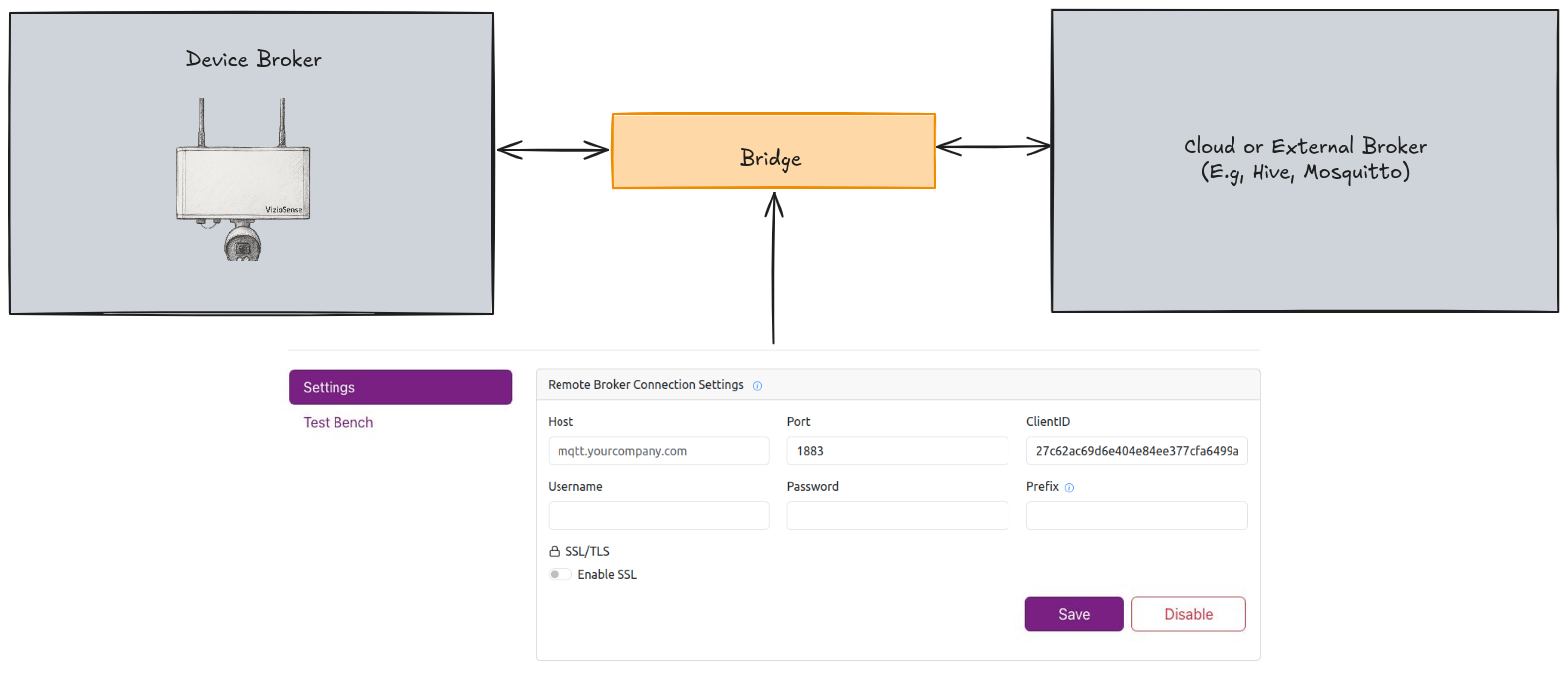
Cette section permet de configurer une connexion bridge entre l'appareil VizioSense et votre propre broker MQTT externe. Une fois configuré, l'appareil acheminera automatiquement tout son trafic MQTT (publications et abonnements) via le broker distant que vous avez spécifié. Cela permet l'intégration avec votre propre backend, plateforme d'analyse ou centre de contrôle IoT.
Pour configurer le bridge:
- Host : Saisissez l'adresse de votre broker externe (par exemple,
mqtt.yourcompany.com). - Port : Entrez le numéro de port sur lequel votre broker écoute. Utilisez
1883pour du TCP simple,8883pour du SSL. - Username / Password : Les informations d'identification pour votre broker (si nécessaire).
- Client ID : Un identifiant unique utilisé par ce dispositif pour s'identifier.
- Topic Prefix : Préfixe de topic facultatif (par exemple,
vizio/device1/). - SSL/TLS :
- Activez Enable SSL si vous utilisez une connexion sécurisée.
- Choisissez entre :
- Server Certificate - Si votre broker a fourni un certificat de confiance.
- Self-Signed Certificate - Téléchargez vos propres fichiers CA, cert et key.
Cliquez sur Save pour appliquer les paramètres. L'appareil est maintenant relié à votre broker.
📡 Une fois sauvegardé, l'appareil commencera à transmettre les données MQTT à votre broker automatiquement en arrière-plan - il n'est pas nécessaire de garder l'interface web ouverte.
Connexion au broker MQTT
broker MQTT local
Location : Onglet Test Bench (banc d'essai)
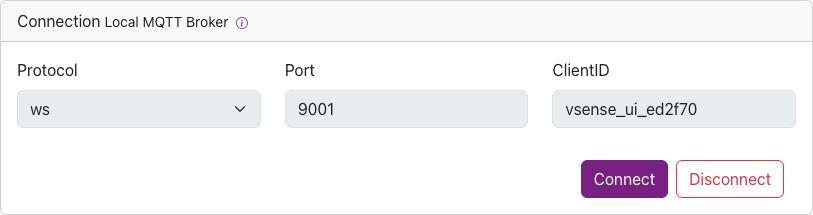
- Protocol : Réglé sur
ws(Websocket). - Port : La valeur par défaut est
9001. - Client ID : Un identifiant unique pour ce périphérique UI.
- Cliquez sur Connect pour initier la connexion.
- Cliquez sur Disconnect pour mettre fin à la connexion.
Abonnement aux topics
Location : Test Bench > Souscripteur section
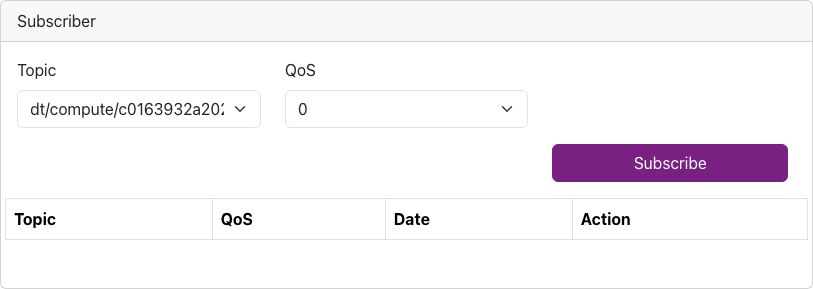
- Topic : Choisissez l'un des topics listés, consultez la documentation complète.
- QoS : Choisissez le niveau de qualité de service (0, 1 ou 2).
- Cliquez sur Subscribe pour commencer à recevoir des messages.
- Cliquez sur Désabonnement pour ne plus recevoir de messages.
Tous les messages entrants seront affichés dans la section "Récepteur". :: :
Publication de messages
Location : Test Bench > Publisher section
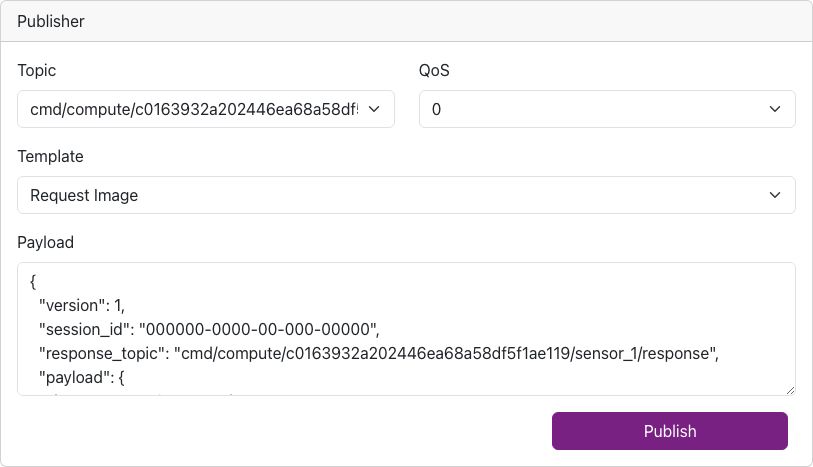
- Topic : Choisissez l'un des topics listés, consultez la documentation complète.
- QoS : Choisissez le niveau de qualité de service (0, 1 ou 2).
- Template : Choisissez parmi les modèles prédéfinis ou consultez la documentation (par exemple,
Request Image). - Payload : Corps JSON du contenu du message à publier. Exemple
{
  "version" : 1,
  "session_id" : "000000-0000-00-000-00000",
  "response_topic" : "cmd/compute/{device_id}/sensor_1/response",
  "payload" : {
    ...
  }
}
Les modèles remplissent automatiquement les formats de messages courants pour gagner du temps.
Informations complémentaires
Les configurations effectuées dans la section Paramètres sont plus que de simples paramètres de connexion. Elles établissent un bridge MQTT entre l'appareil et votre broker externe. Ce bridge permet :
-
la communication bidirectionnelle : L'appareil peut à la fois publier des données et s'abonner à des topics provenant de votre broker externe.
-
Gestion à distance : Contrôlez et surveillez votre appareil à distance en utilisant votre propre infrastructure MQTT.
-
Sécurité et flexibilité accrues : Grâce à des options telles que SSL/TLS, vous pouvez sécuriser la transmission de vos données.
Dépannage
- Impossible de se connecter ?
- Vérifiez l'hôte et le port du broker.
- Assurez-vous que votre broker fonctionne et qu'il est accessible à l'extérieur.
- Aucun message n'apparaît
- Vérifiez vos abonnements
- Assurez-vous que les charges utiles sont correctement formatées.